홈CCTV 앱 연결이 자꾸 끊긴다고 해서 꼭 카메라 고장은 아니에요. 화면 보려다 로딩만 뱅뱅 도는 경우, 한 번쯤 있으시죠? 진짜 원인부터 공유기·앱 설정, 대역폭 문제까지 순서대로 짚어드릴게요.
- 끊긴다고 바로 CCTV 고장은 아니에요 — 전원·공유기 쪽부터 확인해보세요
- 포트포워딩·고정IP·절전모드 제외, 이 세 가지를 먼저 점검해보세요
- 그래도 반복되면 대역폭 부족이거나 우리 집 환경에 안 맞는 카메라일 수 있어요
연결 끊김, 진짜 원인부터 확인하세요
화면이 안 나오면 제일 먼저 “고장났나?” 싶으시죠. 그런데 전원 연결 불량이나 인터넷(공유기) 연결 문제도 흔한 원인이에요. CCTV 전원 장치나 공유기가 카운터 아래처럼 안 보이는 곳에 있다 보니, 청소하거나 발로 건드리며 코드가 헐거워지는 일이 은근히 잦거든요.
앱을 열었을 때 P2P나 Cloud 상태가 온라인인지부터 확인해보세요. 오프라인이라면 집 인터넷 회선 문제이거나 제조사 서버 점검 중일 가능성이 커요. 여기서 오해하기 쉬운 게 있는데, 화면이 잠깐 멈추거나 꺼지는 건 시스템이 일시적 오류를 자동 복구하는 정상 동작인 경우가 많아요. 잠시 기다려 저절로 돌아온다면 바로 “고장이다”라고 단정하지 않아도 돼요. 다만 계속 반복된다면 그때는 저장장치와 인터넷 연결을 점검해봐야 해요.
화면이 하얗거나 흐릿하게 나오는 것도 마찬가지예요. 야간 적외선 반사, 렌즈에 낀 먼지·물방울·거미줄 같은 단순 오염 문제인 경우가 많아서, 렌즈만 닦아봐도 해결될 때가 있어요.
공유기 설정이 끊김을 만든다 — 포트포워딩·고정IP
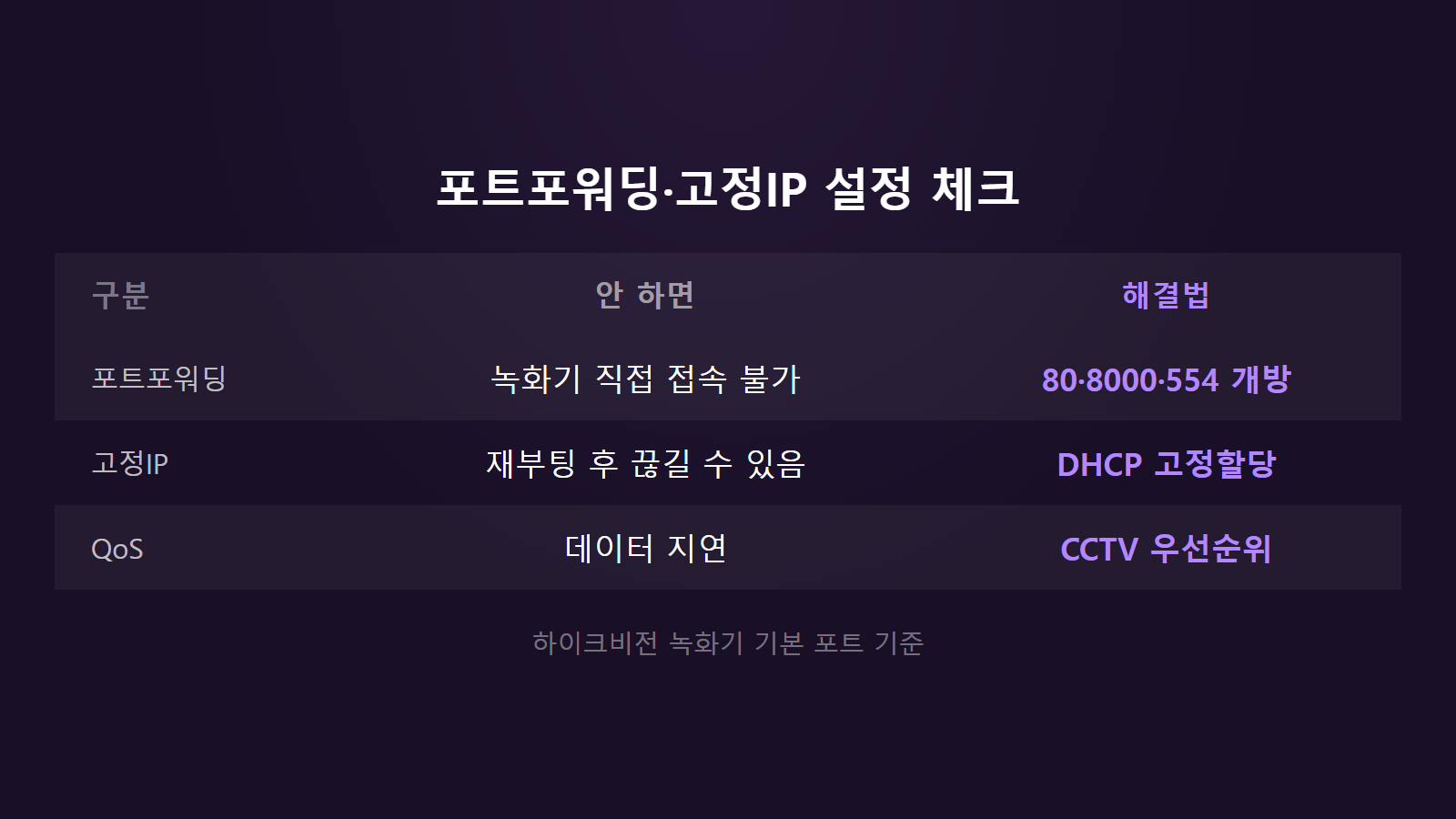
가장 흔하면서도 놓치기 쉬운 원인이 공유기 쪽 설정이에요. P2P(클라우드) 연결 없이 집 밖에서 녹화기에 직접 접속하는 방식이라면, 공유기에서 녹화기 포트(하이크비전 기본값 기준 80·8000·554)를 열어주지 않으면 접속할 통로가 없어요. P2P 설정이나 포트포워딩 작업이 빠졌는지부터 확인해보세요.
또 하나, 녹화기에 고정 IP를 안 주고 유동 IP로 두면 어떻게 될까요. 공유기가 재부팅될 때 내부 주소가 바뀌면 접속이 끊길 수 있어요. 정전이나 공유기 재부팅 이후에 또 끊긴다면 바로 이 문제일 가능성이 높아요. DHCP 설정에서 녹화기에 고정 IP를 박아두면 이 문제는 사라져요.
| 설정 | 안 하면 | 해결 |
|---|---|---|
| 포트포워딩 | 녹화기 직접 접속 불가 | 80·8000·554 개방 |
| 고정IP | 재부팅 후 끊길 수 있음 | DHCP 고정할당 |
| QoS | 데이터 지연 | CCTV 우선순위 |
위 조치로도 안 된다면, 녹화기와 공유기를 재부팅한 뒤 인터넷 연결부터 다시 점검해보는 게 순서예요.
앱·스마트폰 설정도 점검하세요
공유기가 문제없는데도 끊긴다면 이번엔 스마트폰과 앱 쪽을 봐야 해요. 접속이 무한 로딩되거나 연동 정보가 꼬인 것 같다면, 앱 캐시·데이터를 삭제하고 재설치하는 것만으로 초기화되며 해결되는 경우가 많아요. 실제로 해보면 “이렇게 간단한 걸로 되네” 싶을 정도로 효과가 좋다는 후기가 많거든요.
스마트폰 절전 모드나 배터리 최적화 대상에 CCTV 앱이 포함돼 있으면, 백그라운드 실행이 막혀서 알림·연결이 자꾸 끊길 수 있어요. 설정에서 이 앱만 최적화 제외로 빼주세요. Hik-Connect 계열 앱이라면 녹화기 설정 → 네트워크 → 고급설정 → 플랫폼연결 항목이 켜져 있는지도 확인하셔야 클라우드 연동이 유지돼요.
가족과 함께 볼 때도 챙길 게 있어요. Hik-Connect 앱은 장치를 한 계정에만 추가할 수 있어서, 다른 가족이 보려면 같은 계정을 돌려 쓰기보다 앱의 공유 기능으로 가족 계정에 장치를 공유하는 방식을 쓰도록 안내하고 있어요.
대역폭 부족이면 이런 증상이 나타나요
앞의 방법으로도 자꾸 끊긴다면 대역폭 부족을 의심해볼 차례예요. 업로드 속도가 부족하거나 수신 환경이 불안정하면, 화질을 낮춘 하위 스트림으로 전환해 시청하는 게 임시 해법이 돼요.
구글 네스트 고객센터는 카메라별 사용 대역폭을 아래처럼 안내해요.
| 모델 | 높음 | 최대 |
|---|---|---|
| 카메라(배터리·유선) | 700Kbps | 1,000Kbps |
| IQ카메라 | 4,000Kbps | – |
| 유선도어벨(3세대) | – | 3,300Kbps |
다만 이 수치는 “최소 권장 속도”를 못박은 게 아니라, 카메라 수만큼 업로드 대역폭이 충분한지 인터넷 회사에 확인하라는 안내에 가까워요. 카메라 대수가 늘수록 업로드 여유를 넉넉히 두고, 여러 대를 한 허브에 물릴 땐 업링크 포트 사양도 함께 확인해 보세요. 지원하는 기종이라면 H.265 코덱을 쓰거나 프레임레이트를 낮춰 사용하는 데이터를 줄이는 것도 방법이에요.
우리 집 환경엔 어떤 카메라가 맞을까
같은 증상도 집 구조에 따라 해법이 갈려요.
| 환경 | 추천방식 | 비고 |
|---|---|---|
| 신호약함 | 4G·유선랜 | 콘크리트·지하 |
| 일반환경 | 와이파이 | 지원 대역 확인 |
| 유선가능 | 유선랜 | 가장 안정적 |
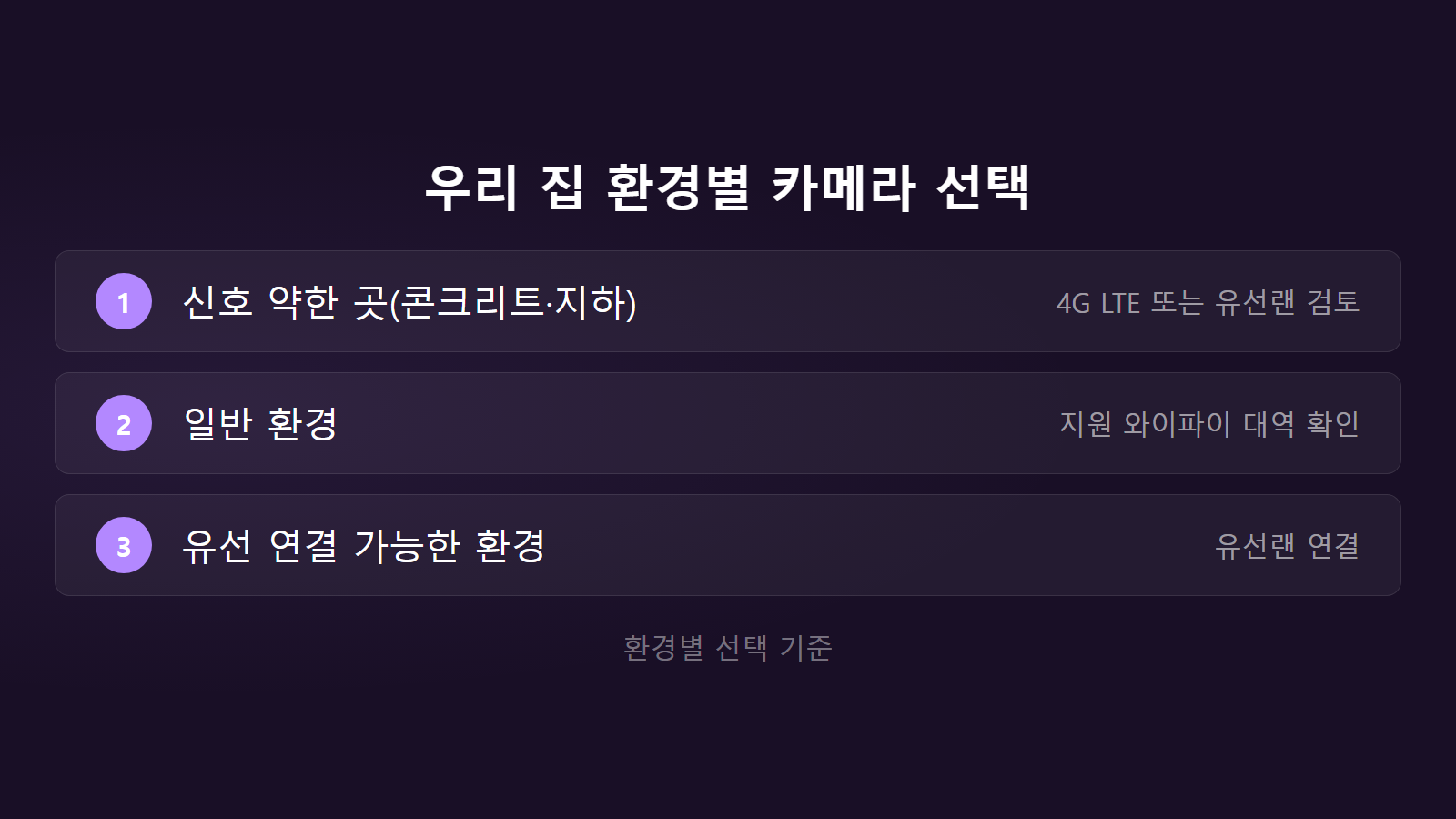
콘크리트 벽이나 지하, 마당 끝처럼 신호가 약한 곳이라면 일반 와이파이 카메라 대신 4G LTE 카메라나 유선랜을 대안으로 검토해볼 만해요. 기기가 2.4GHz·5GHz 듀얼밴드를 지원하는지에 따라서도 전송 속도와 안정성이 꽤 달라지거든요.
와이파이·유선랜 겸용 기종은 초기 설정엔 와이파이가 필요하지만, MicroSD 카드를 장착해두면 와이파이 없이도 로컬 녹화가 계속되는 기종도 있어요. “앱 연결이 끊겨도 촬영은 유지되는지”가 기종마다 다르니, 구입 전에 챙겨보시는 것도 좋아요.
자주 묻는 질문
출처: Google Home/Nest 고객센터, 엑소CCTV닷컴, keeper.ceo, 하이크비전 공식 스토어 자료실, TP-Link 공식 블로그 | 작성: 홈CCTV 정보 블로그 편집팀 | 최종 확인: 2026년 7월
홈CCTV 앱 연결이 자꾸 끊길 땐 고장을 의심하기 전에 전원·공유기 설정부터 짚어보세요. 포트포워딩과 고정 IP 설정도 함께 확인해보세요.