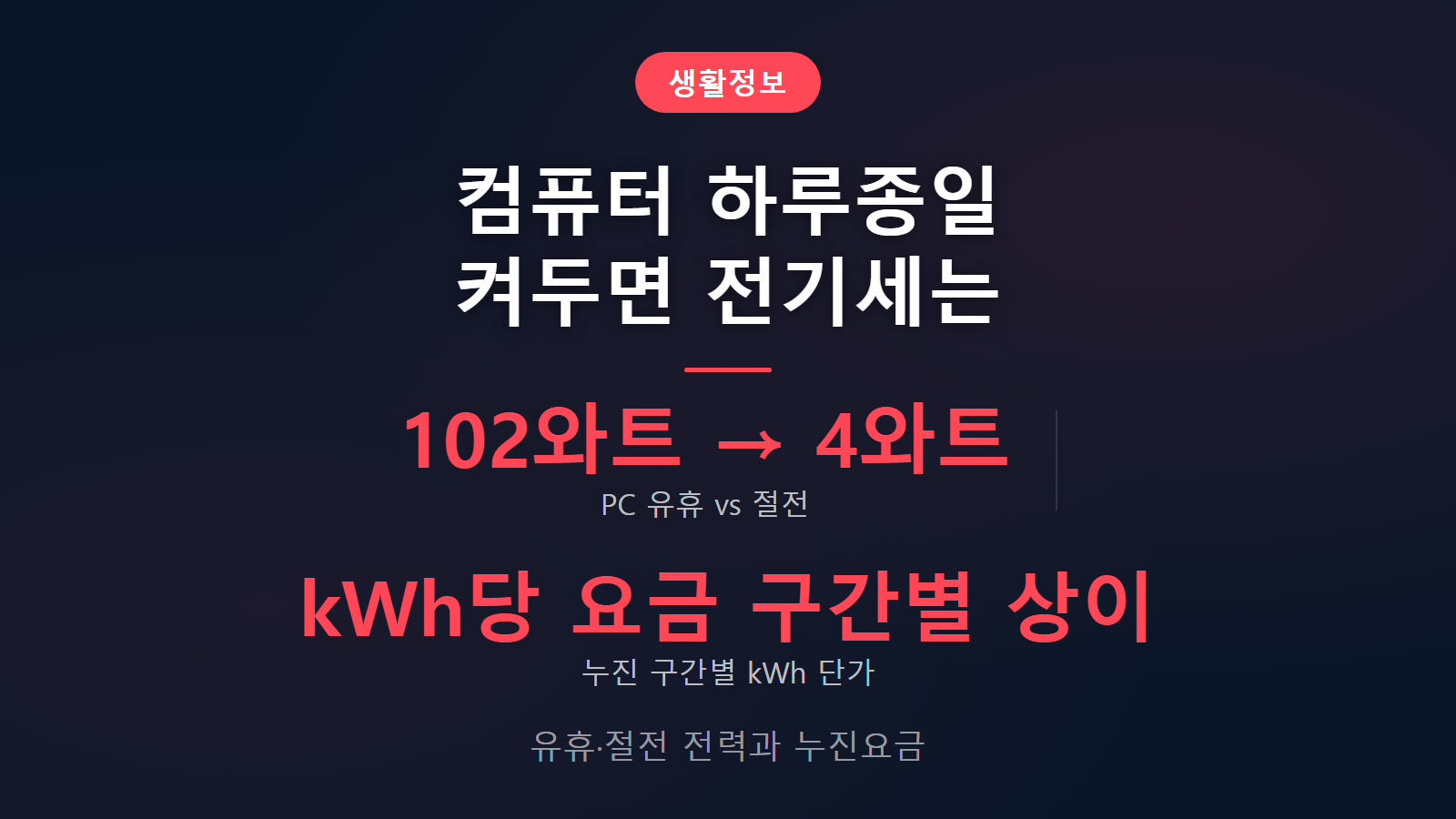
작업하다 잠깐 자리 비울 때 컴퓨터 끄기 귀찮아서 그냥 켜둔 적 있으시죠? 하루종일 켜둬도 데스크톱 절전모드 전기요금 차이만 잘 활용하면 대기 중 새는 전기를 크게 줄일 수 있어요.
- 구형 데스크톱 예시 기준 유휴(102와트) 24시간 30일은 73.44kWh지만, 절전(4와트)은 전력을 적게 써요.
- 실제 요금은 PC보다 우리 집 사용량이 속한 누진 구간(kWh당 120원·214.6원·307.3원)에 따라 갈려요.
- 윈도우 11 절전 시간을 줄이고, 저절로 깨어나는 장치 설정까지 잡아야 효과가 이어져요.
컴퓨터 하루종일 켜두면 절전모드와 얼마나 차이 날까
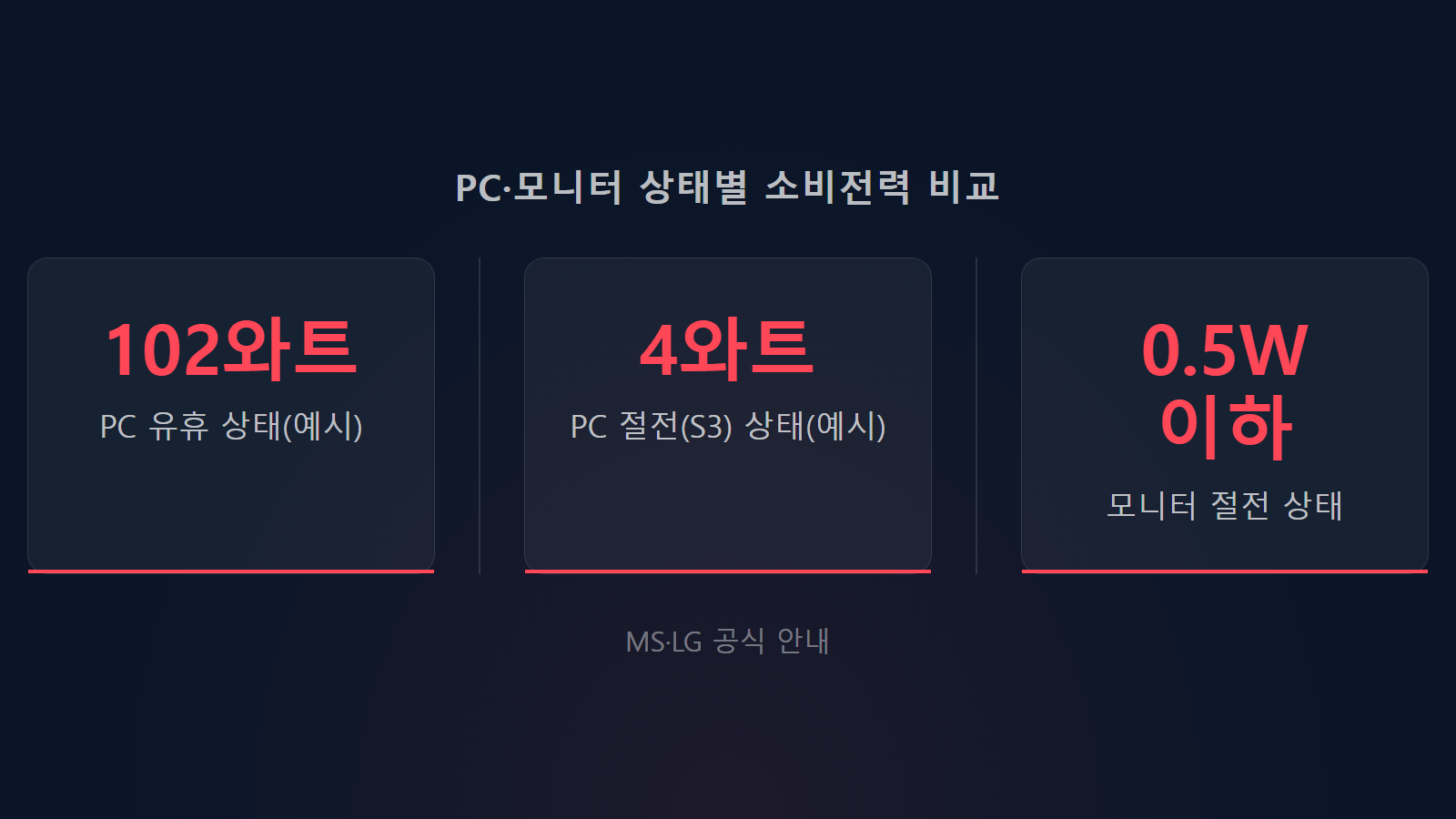
컴퓨터를 켜둔 채 아무것도 안 하는 유휴 상태와 절전 모드는 전력 소모 차이가 커요. 마이크로소프트 윈도우 블로그의 실측 사례를 보면 유휴 상태에서 24시간 30일 켜두면 73.44kWh를 쓰지만, 절전(S3) 상태에서는 전력이 확 줄어들거든요.
같은 실측에서 CPU 부하를 25%, 50%, 75%, 100%로 높이자 소비전력이 125, 140, 152, 165와트로 늘었어요. 물론 이 수치는 2011년 구형 시스템 예시라 최신 PC는 다를 수 있으니 참고용으로만 보셔야 해요.
모니터가 쓰는 전기도 별도예요. LG전자 고객지원 안내를 보면 울트라 HD와 게이밍 모니터의 켜짐·절전·꺼짐 전력이 아래처럼 나뉘고, ITWorld 인용 자료는 PC 평균 100W 안팎, 노트북 50W로 소개했죠.
| 구분 | 소비전력 | 상태 특징 |
|---|---|---|
| PC 유휴 | 102와트(예시) | 부팅 후 대기 시 |
| PC 절전 | 4와트(예시) | 절전(S3) 진입 |
| 모니터 켜짐 | 55W·95W(예시) | 제품별 사양 상이 |
| 모니터 절전 | 0.5W 이하 | 신호 끊긴 뒤 진입 |
| 모니터 꺼짐 | 0.3W 이하 | 오프 모드 기준 |
같은 PC라도 집마다 전기요금이 달라지는 이유
“분명 똑같이 켜뒀는데 왜 우리 집만 전기세가 많이 나오지?” 싶을 때 있잖아요. 사실 데스크톱 절전모드 전기요금 차이보다 체감이 큰 건 우리 집 전체 사용량이 걸린 누진 구간이에요.
주택용 저압 요금은 3단계 누진제라 7월·8월 하계 기준 300kWh 이하 기본요금 910원, 301~450kWh는 1600원, 450kWh 초과는 7300원이 적용돼요. 3단계 단가는 기준을 넘은 사용분에만 붙는데, 기본요금이 한꺼번에 올라 요금이 뛴 것처럼 느껴지는 거랍니다.
계절에 따라서도 기준선이 달라져요. 여름철 외 기타 계절에는 누진 경계가 200kWh와 400kWh로 좁아져, 같은 시간 PC를 켜둬도 더 빨리 윗단계로 넘어갈 수 있어요.
| 갈림 기준 | 적용 조건 | 요금 변화 |
|---|---|---|
| 누진 1구간 | 300kWh 이하(7~8월) | kWh당 120원 |
| 누진 2구간 | 301~450kWh(7~8월) | kWh당 214.6원 |
| 누진 3구간 | 450kWh 초과(7~8월) | kWh당 307.3원 |
| 기타 계절 | 7-8월 외 기간 | 200·400kWh 기준 |
| 기기 차이 | 노트북 vs PC | 50W vs 100W 안팎 |
청구액에는 전력량요금 외에 kWh당 기후환경요금 9원, 연료비조정요금 5원이 붙고 부가세 10%와 전력산업기반기금 2.7%를 더한 뒤 10원 미만을 절사해요. 올해 마지막 분기 조정이나 아파트 관리비 단가는 한전 또는 관리사무소에서 확인하세요.
윈도우 11 절전 설정 바로 바꾸는 방법
전기세를 아끼려면 윈도우 설정부터 손보셔야 해요. 실제 해보면 메뉴 이름이 비슷해 헷갈리기 쉬운데, 아래 순서대로 따라 하면 금방 바꿀 수거든요.
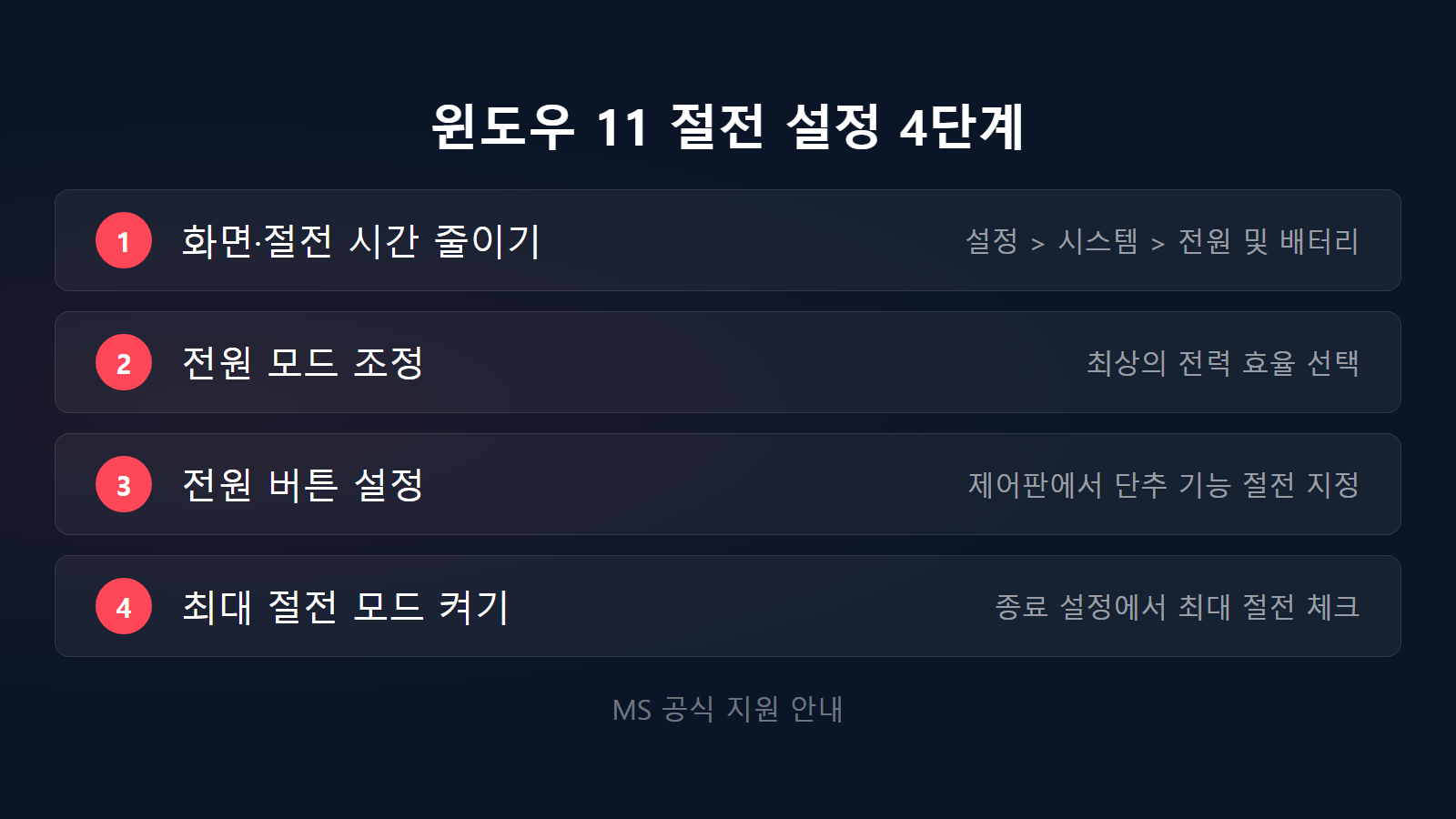
- 화면·절전 시간 줄이기: 설정 > 시스템 > 전원 & 배터리 > 화면, 절전 & 최대 절전 모드 시간 제한에서 화면 끄기와 절전 전환 시간을 짧게 고르세요.
- 전원 모드 조정: 같은 화면에서 「최상의 전력 효율」을 고르면 전원 연결 중에도 백그라운드 활동을 줄여줘요.
- 전원 버튼 설정: 제어판 > 전원 옵션의 「전원 단추의 기능 선택」 > 「현재 사용할 수 없는 설정 변경」에서 「전원 단추를 누를 때」를 절전으로 저장하세요.
- 최대 절전 모드 켜기: 같은 화면 「종료 설정」에서 최대 절전 모드를 체크하면 시작 전원 메뉴에 나타나요.
윈도우 11 기본값은 S3 데스크톱형이 화면 끄기 10분에서 5분, 절전 전환 30분에서 15분으로 짧아졌고 Modern Standby 장치는 절전이 10분에서 5분이에요. 잠깐 비울 땐 절전, 오래 안 쓸 땐 최대 절전이나 종료가 좋고 InstantGo 지원 PC는 최대 절전이 없을 수 있으니 확인해 보세요.
절전모드가 자꾸 풀리거나 안 먹힐 때 확인 포인트
분명 절전 모드로 해두고 잤는데 아침에 혼자 켜져 있어 당황한 적 있으시죠? 장치 관리자에서 네트워크 어댑터나 키보드 속성의 전원 관리 탭에 있는 「이 장치를 사용하여 컴퓨터의 대기 모드를 종료할 수 있음」 설정 때문에 작은 신호에도 PC가 깨어나는 경우가 있어요.
- 삼성 PC: 드라이버 충돌이나 설정 때문에 못 깨어날 수 있어 드라이버 업데이트와 고급 전원 설정의 「다음 시간 이후에 최대 절전 모드로 전환」을 점검해 보세요.
- ASUS PC: 원치 않을 때 절전에 들어가면 작업 스케줄러를 확인하고, 최대 절전 기능이 없다면 관리자 명령 프롬프트
powercfg.exe /hibernate on으로 다시 켤 수 있어요.
이런 깨움 방지까지 챙겨야 비로소 데스크톱 절전모드 전기요금 차이를 제대로 누릴 수 있답니다.
자주 묻는 질문
마무리
잠깐 자리를 비울 때도 윈도우 절전 시간과 깨움 방지 설정부터 챙겨보세요. 작은 습관 하나가 이번 달 전기요금을 가볍게 만들어 줄 거예요.
출처: Microsoft 지원·Windows 블로그, 아주경제(한전 요금 보도), LG전자 고객지원, 삼성전자서비스, ASUS 지원, ITWorld | 작성: 편집팀 | 최종 확인: 2026-11-20