키보드 틈새에 쌓인 먼지와 과자 부스러기는 올바른 순서만 알면 키 고장 없이 안전하게 없앨 수 있어요.
자판 사이에 머리카락이나 이물질이 끼어 키감이 뻑뻑했던 경험, 다들 있으시죠? 무턱대고 뾰족한 도구로 쑤시거나 물티슈로 문지르면 고장 날까 봐 걱정되잖아요. 제조사 지원 문서의 안전 수칙만 지켜도 소중한 자판을 새것처럼 깔끔하게 관리할 수 있답니다. 오늘은 손상 걱정 없이 먼지를 털어내는 청소 순서와 도구 활용법을 정리해 드릴게요.
- 감전과 오작동을 막기 위해 유선은 선을 뽑고 무선은 배터리를 분리해요.
- 뒤집어 털어낸 뒤 캔을 똑바로 세운 압축 공기로 틈새 먼지를 날려요.
- 노트북은 키캡 분리를 피하고, 기계식만 전용 풀러로 들어 올려 관리해요.
키 손상 없이 끝내는 기본 청소 4단계
자판 틈새 먼지를 안전하게 제거하려면 올바른 순서를 지키는 것이 중요해요. 무작정 닦기부터 시작하면 먼지가 내부로 더 깊이 들어갈 수 있거든요.
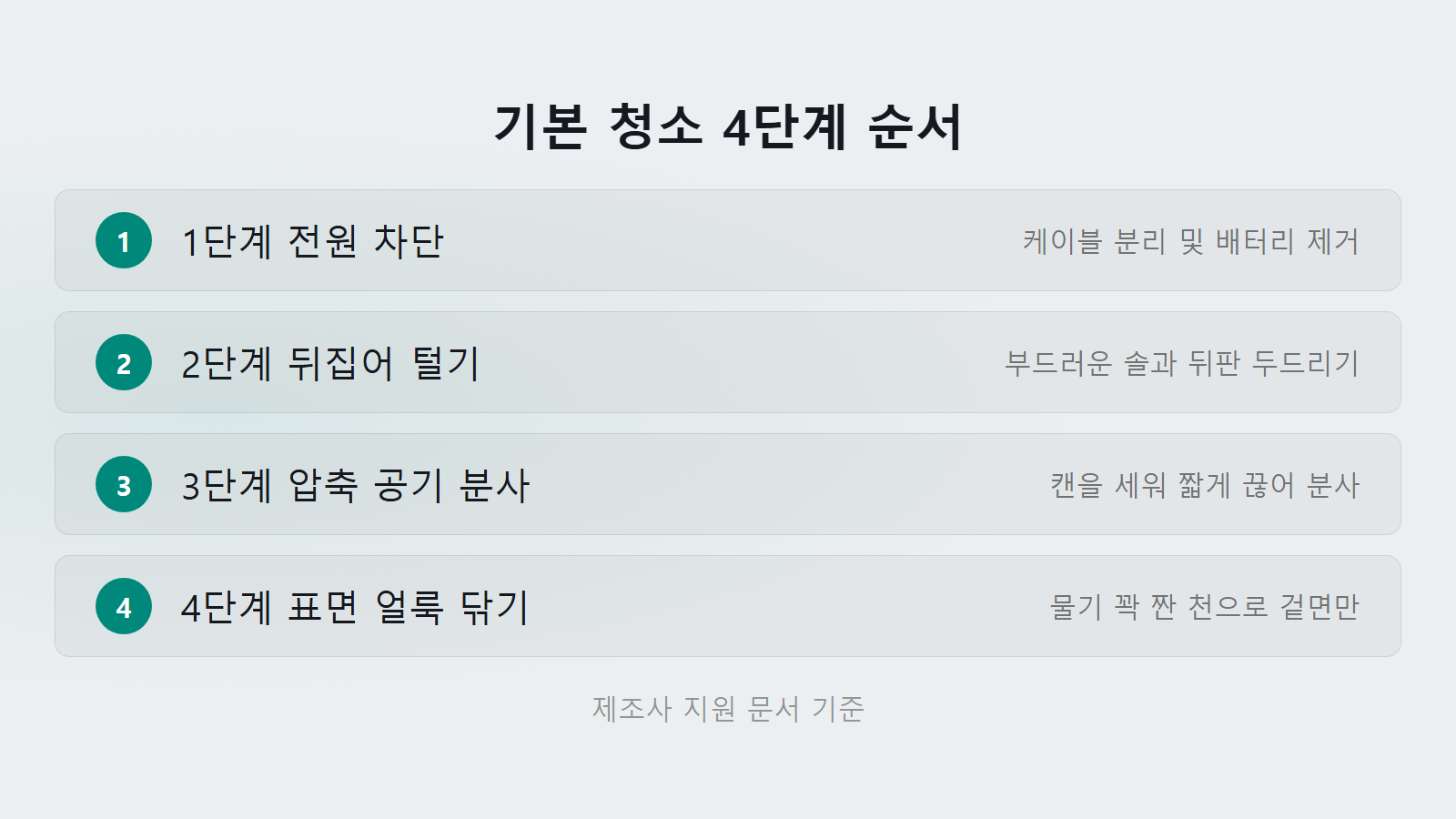
가장 먼저 챙겨야 할 일은 전원 차단이에요. 컴퓨터가 켜진 상태에서는 오작동이 나거나 회로에 무리가 갈 수 있잖아요. 유선 키보드는 연결 케이블을 뽑고, 무선 키보드는 배터리를 빼주세요. 로지텍 지원 문서에서는 전원을 끄고 플러그를 뽑은 다음 5초간 기다렸다가 청소하라고 안내하고 있어요.
전원을 껐다면 부드러운 솔로 겉면을 쓸어낸 뒤, 키보드를 거꾸로 뒤집어 뒤판을 톡톡 두드려 부스러기를 떨어내세요. 키가 빠지지 않도록 가볍게 두드리는 것이 요령이에요.
떨어지지 않은 미세 먼지는 압축 공기 스프레이로 날려 보내요. 캔을 기울이지 말고 똑바로 세워 들어야 차가운 액화 가스가 나오지 않아요. 키 사이에 노즐을 대고 짧게 끊어 분사하면 깊숙한 먼지도 시원하게 빠져나온답니다.
마지막으로 키 표면 얼룩을 닦아줄 차례예요. 물티슈를 쓸 때는 물기가 떨어지지 않게 꽉 짠 뒤 닦아주세요. 보풀 없는 천이나 면봉에 물을 살짝 적셔 겉면만 부드럽게 문질러 주셔도 좋아요. 물기가 스위치 내부로 스며들지 않게 겉면만 살살 다뤄주세요.
섬세한 노트북과 맥북 틈새를 다루는 요령
노트북 자판은 데스크톱보다 부품이 정밀해서 키보드 청소를 할 때 각별한 주의가 필요해요. 특히 맥북처럼 납작한 구조는 작은 이물질에도 키가 뻑뻑해지기 쉽잖아요.
Apple 지원 문서는 MacBook(2015) 이후 또는 MacBook Pro(2016) 이후 모델에서 키가 반응하지 않을 때의 공기 분사법을 제시해요. 먼저 노트북을 직각으로 세우지 말고 75도 각도로 기울여 잡아주세요.
그 상태에서 압축 공기 빨대 끝을 키보드에서 약 1.27cm 떨어뜨린 채 왼쪽에서 오른쪽으로 천천히 분사해요. 분사 중 캔을 뒤집지 않아야 냉매가 새지 않는답니다. 한 방향 분사 후 노트북을 오른쪽으로 돌려 다시 왼→오, 마지막으로 왼쪽으로 돌려 동일하게 왼→오 순으로 분사해 주세요.
내 키보드에 맞는 청소 방식 비교
키보드는 설계 구조에 따라 청소 방식이 완전히 달라져요. 내 키보드 구조를 모르고 무작정 분해하다가는 고장이 날 수 있거든요.
| 구분 | 키캡 분리 | 권장 청소법 |
|---|---|---|
| 노트북 | 분리 금지 | 털기와 압축 공기 |
| 멤브레인 | 겉면 청소 | 면봉과 솔로 정돈 |
| 기계식 | 전용 풀러 | 키캡 분리 세척 |
노트북 자판은 얇은 걸쇠로 고정되어 있어 설명서가 허용하지 않는 한 키캡을 뜯으면 안 돼요. 억지로 따려다 걸쇠가 부러지면 자판 전체를 교체해야 할 수도 있거든요.
반면 키캡 분리가 가능한 기계식 키보드는 전용 키캡 풀러로 안전하게 뽑아낼 수 있어요. 실제 해보면 스페이스바나 Shift처럼 긴 키를 뺄 때 철심 걸쇠 위치를 몰라 당황하기 쉬워요. 그래서 분리 전에 스마트폰으로 자판 배열과 스테빌라이저 철심 위치를 사진으로 꼭 남겨두세요.
키캡을 뽑을 때는 풀러를 흔들지 말고 수직으로 곧바로 위로 당겨야 스위치가 손상되지 않아요. 분리한 키캡은 따뜻한 비눗물에 담가 씻은 뒤 그늘에서 바짝 말려 조립하면 돼요. 다만 스위치 본체에는 물이 닿으면 안 되니 마른 브러시로만 털어내 주세요.
키보드 고장과 변색을 막는 필수 주의사항
틈새 먼지를 없애려다 기기를 망가뜨리지 않으려면 핵심 주의사항을 지켜야 해요. 제조사들이 가장 강조하는 원칙은 액체를 기기에 직접 뿌리지 않는 것이에요.
소독 스프레이나 세정액을 자판에 바로 분사하면 틈새로 흘러들어 회로 고장으로 이어질 수 있어요. 세정액은 보풀 없는 천이나 면봉에 살짝 묻혀 써야 안전해요. 알코올 농도 기준도 확인해야 하는데요. Microsoft 지원 문서에서는 천에 70% 이하의 IPA(아이소프로필알코올) 용액을 묻혀 닦으라고 안내하며, HP 가이드에서도 이소프로필 알코올 70%·물 30% 용액을 천에 살짝 적셔 쓸 것을 권장하고 있어요.
만약 자판 위로 물이나 음료를 쏟았다면 즉시 연결 선을 뽑고 전원을 끈 뒤, 기기를 텐트 모양으로 뒤집어 물을 빼내야 해요. 물기를 닦아낸 다음에는 전원을 켜지 말고 HP 안내처럼 최소 24-48시간 충분히 말려주세요.
자주 묻는 질문
출처: 삼성전자서비스·Apple·Microsoft·HP·로지텍 지원 문서 | 작성: 편집팀 | 최종 확인: 2026년 11월
소중한 장비일수록 올바른 순서를 지켜 관리해야 고장 걱정 없이 오래 쓸 수 있어요. 오늘 정리해 드린 순서에 따라 차근차근 키보드 청소를 실천해 보세요.